


Come Stampare i Messaggi dell’iPhone 12/11/X/8/7?

Estrarre Messaggi Whatsapp dal Telefono

iPhone Bloccato su iTunes e Cavo USB?

Nella maggior parte dei casi gli utenti iPhone non hanno necessità di stampare i propri messaggi (sms, whatsapp, ecc…) presenti sul proprio iPhone. Però se si hanno delle importanti informazioni contenute in alcuni messaggi testuali o in alcune conversazioni whatsapp, potrebbe rendersi necessario fare la stampa di suddetti messaggi. Uno dei casi più comuni che richiede la stampa dei messaggi è quando ci sono dei motivi legali che vanno dimostrati mostrando messaggi inviati e/o ricevuti sul proprio iPhone.
In questo articolo mostriamo come risolvere questo problema, effettuando la stampa di tutti i messaggi dell’iPhone, sia quelli attualmente visibili sul dispositivo che anche quelli cancellati ma ancora recuperabili!
Parte 1. Trasferisci Messaggi iPhone sul tuo computer
Step 1. Scarica FoneLab, un ottimo programma in grado di estrapolare tutti i dati presenti sul tuo iPhone (anche quelli cancellati) per poi poterli scaricare sul computer.


Step 2. Avvia il software e collega il tuo iPhone al computer.
Se stai usando un iPhone 12/11/X/8/7 non dovrai far altro che cliccare su “Avvia Scansione” subito dopo che il programma riconoscerà l’iPhone collegato al PC.

Dopo la scansione vedrai una finestra riassuntiva con tutti i files e dati trovati, divisi per categoria:
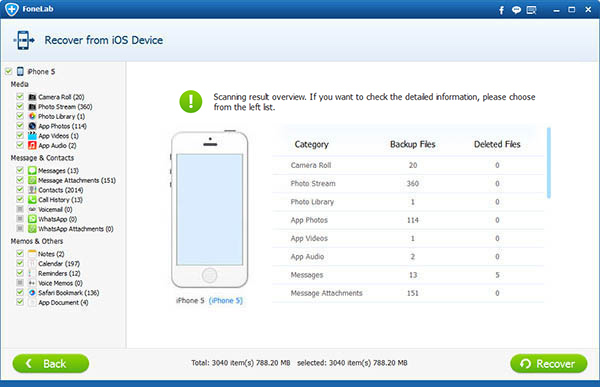
Se invece stai usando un iPhone 4 o iPhone 3GS, dovrai mettere prima il dispositivo in modalità DFU per poi attivare il software e avviare la scansione alla ricerca degli SMS del tuo iPhone.
Per mettere il dispositivo in modalità DFU potrai seguire le indicazioni grafiche mostrate da FoneLab, è davvero semplice!
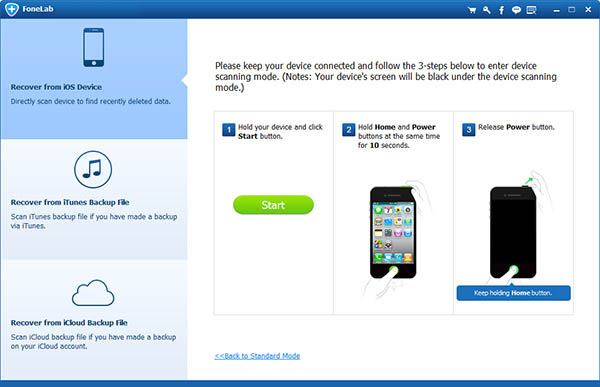
Dopo aver messo l’iPhone in modalità DFU potrai avviare la scansione.
Step 3. Accedi alla cartella MESSAGES per vedere tutti gli SMS presenti sul tuo iPhone e che potrai trasferire sul tuo computer. Oppure accedi alla cartella WHATSAPP per visualizzare le conversazioni whatsapp che potrai ovviamente trasferire sul computer e stampare.
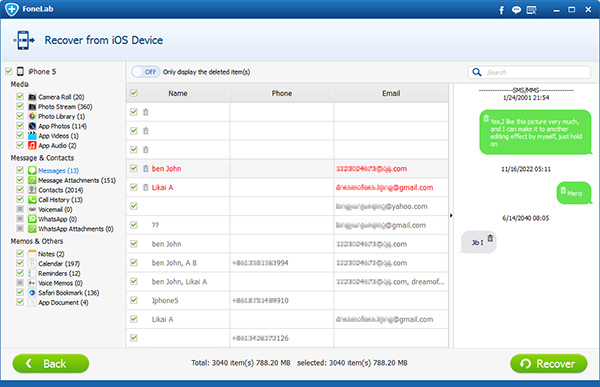
Scegli i messaggi SMS o conversazioni Whatsapp da salvare sul tuo computer e clicca in basso a destra su RECOVER per procedere.
Parte 2. Trova i messaggi sul tuo computer e fai la stampa
Clicca su “Preferences – Open” e potrai vedere la cartella di uscita in cui verranno salvati i messaggi che hai scelto di esportare dal iPhone. Una volta acceduto a tale cartella di uscita vedrai 2 tipi di files contenenti i tuoi messaggi: formato CSV e HTM. Il file in formato .html è sicuramente quello migliore per la stampa dei tuoi messaggi.
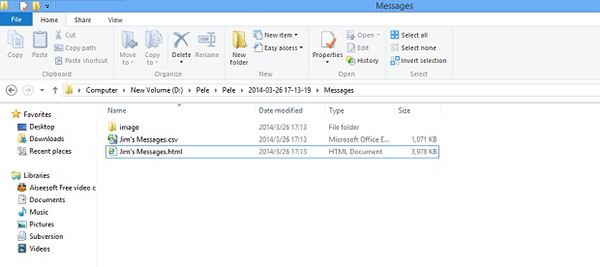
Apri il file HTML e poi avvia la stampa di tutti i messaggi:
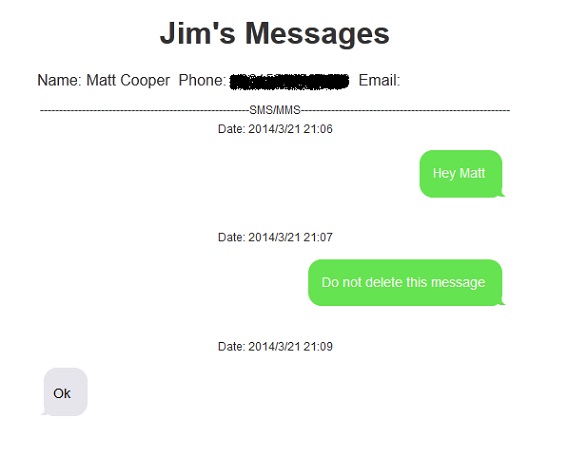
Prima della stampa potrai ovviamente scegliere la stampante o effettuare diverse configurazioni sul layout di stampa.
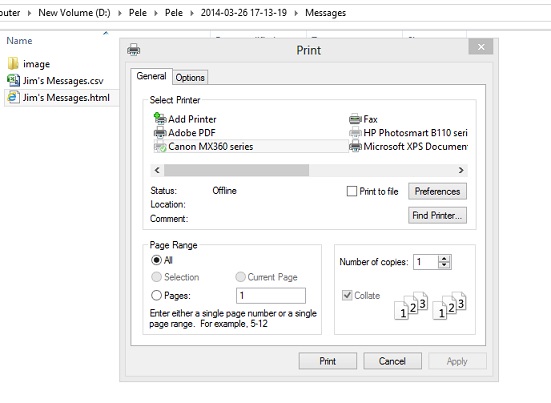
Tutto qui!

1 Comment
Molto interessante ed utile. Grazie